Web player musicale
Il web player è un'interfaccia nel browser per la sessione musicale che il tuo server sta ascoltando, su flavibot.xyz/music-player. Accedi con Discord, entra nello stesso canale vocale di FlaviBot e il player apre quella sessione da solo; se nessuno ha avviato la musica, ci pensa il pulsante Connetti bot. Da lì cerchi e metti in coda i brani, riordini la coda trascinando, ti sposti nel brano, cambi il volume, applichi filtri e segui i testi sincronizzati. Rispetta le stesse regole di Modalità DJ, voto o Premium dei comandi.
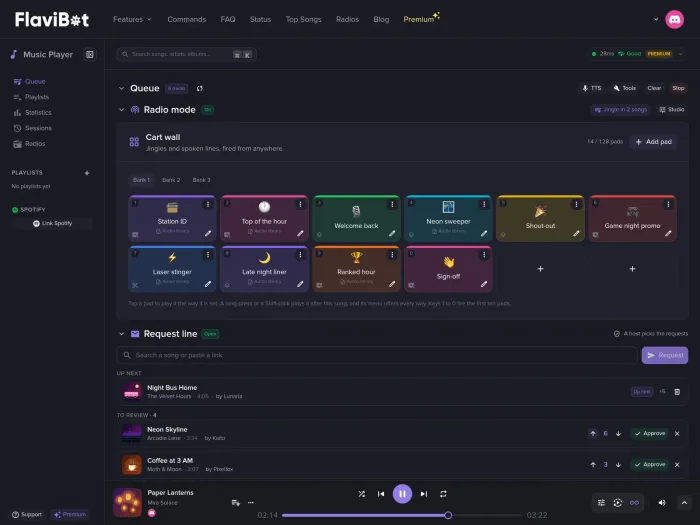
La coda dal vivo in un browser
Cerca e aggiungi brani, trascina per riordinare, rimuovi, salta a qualsiasi brano, spostati trascinando la barra di avanzamento. Tutto si aggiorna in tempo reale con ciò che sente il tuo server.
Playlist, radio e sessioni passate
Le tue playlist salvate e le tue playlist Spotify, lo stesso catalogo di stazioni di /radios, ciò che è stato riprodotto sul server e le sessioni passate che puoi rimettere in coda.
Filtri e testi sincronizzati
Un pannello laterale contiene i filtri audio, un altro segue il testo riga per riga quando esiste, e un menu Strumenti raccoglie le azioni in blocco come la rimozione dei duplicati.
Trova la tua sessione da solo
Il player apre la sessione del canale vocale in cui ti trovi. Usa /music-panel per il link e, se nessuno ha avviato la musica, ci pensa il pulsante Connetti bot.
Documentazione completa
Ogni impostazione spiegata passo dopo passo.
Comandi slash
I comandi slash che userai su Discord con questa funzionalità.
/music-panel
Domande su Web player musicale
Come apro il web player?
Usa /music-panel per il link, fai clic sul titolo In riproduzione in un annuncio o nel pannello del controller, oppure vai su flavibot.xyz/music-player. Devi aver effettuato l'accesso con Discord.
Perché il web player non trova la mia sessione?
Servono tre cose: hai effettuato l'accesso e sei membro del server, sei in un canale vocale, ed è lo stesso canale vocale del bot. La pagina ti dice quale manca.
Un server può disattivare il web player?
Sì. L'interruttore Web player in Controlli di riproduzione nella pagina delle impostazioni musicali è attivo di base. Se lo disattivi, ai membri di quel server viene detto che il web player è disattivato.
Funzionalità correlate
- Lettore musicaleIl lettore musicale di FlaviBot supporta Spotify, Apple Music, Deezer, Tidal, Amazon Music e stazioni radio, con una coda condivisa, playlist salvate e filtri audio.
- Modalità DJLa Modalità DJ di FlaviBot decide chi può riprodurre, saltare, fermare o cambiare il volume, con Consenti, Nega ed Eredita impostati per membro, per ruolo e per tutti.
Vuoi provarla?
Aggiungi FlaviBot al tuo server e inizia a usare gratuitamente questa funzionalità.
Aggiungi a Discord