Уеб музикален плейър
Уеб плейърът е интерфейс в браузъра за музикалната сесия, която сървърът ви слуша, на flavibot.xyz/music-player. Влезте с Discord, влезте в същия гласов канал като FlaviBot и плейърът сам отваря тази сесия; ако никой не е пуснал музиката, бутонът „Свържи бота“ го прави. Оттам търсите и добавяте песни на опашката, пренареждате я с плъзгане, превъртате, променяте силата на звука, прилагате филтри и следите синхронизираните текстове. Той следва същите правила за DJ режим, гласуване и Premium като командите.
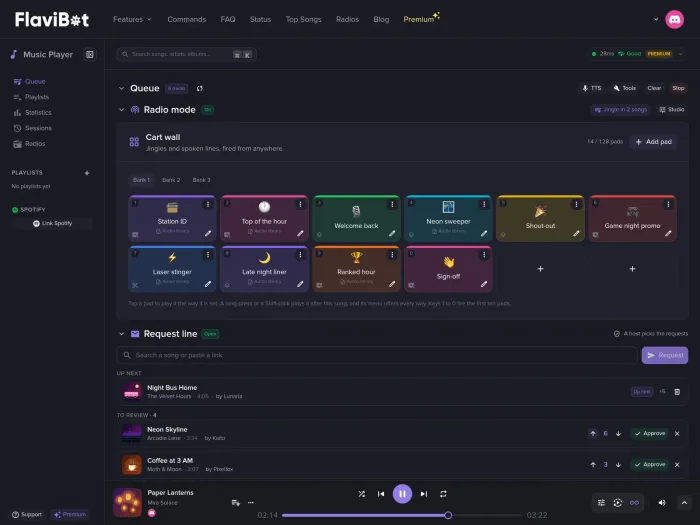
Опашката на живо в браузъра
Търсете и добавяйте песни, плъзгайте за пренареждане, премахвайте, прескачайте до всяка песен, превъртайте с плъзгане на лентата за напредък. Всичко се обновява в реално време с това, което сървърът ви чува.
Плейлисти, радиостанции и минали сесии
Запазените ви плейлисти и плейлистите ви в Spotify, същият каталог от станции като /radios, това, което е пускано на сървъра, и минали сесии, които можете да върнете в опашката.
Филтри и синхронизирани текстове
Един страничен панел съдържа аудио филтрите, друг следи текста ред по ред, когато има такъв, а менюто „Инструменти“ съдържа масовите действия като премахване на дубликати.
Сам намира сесията ви
Плейърът отваря сесията на гласовия канал, в който сте. Изпълнете /music-panel за връзката, а ако никой не е пуснал музиката, бутонът „Свържи бота“ го прави.
Пълна документация
Всяка настройка, обяснена стъпка по стъпка.
Слеш команди
Слеш командите, които ще използвате с тази функция в Discord.
/music-panel
Въпроси за Уеб музикален плейър
Как да отворя уеб плейъра?
Изпълнете /music-panel за връзката, щракнете върху заглавието „Сега свири“ в обявление или в панела на контролера, или отидете на flavibot.xyz/music-player. Трябва да сте влезли с Discord.
Защо уеб плейърът не намира сесията ми?
Нужни са три неща: да сте влезли и да сте член на сървъра, да сте в гласов канал и той да е същият гласов канал като на бота. Страницата ви казва кое липсва.
Може ли сървър да изключи уеб плейъра?
Да. Превключвателят „Уеб плейър“ в „Управление на възпроизвеждането“ на страницата с музикални настройки е включен по подразбиране. Ако е изключен, членовете на този сървър получават съобщение, че уеб плейърът е деактивиран.
Свързани функции
- Музикален плейърМузикалният плейър на FlaviBot поддържа Spotify, Apple Music, Deezer, Tidal, Amazon Music и радиостанции, с обща опашка, запазени плейлисти и аудио филтри.
- DJ режимDJ режимът на FlaviBot решава кой може да пуска, пропуска, спира или променя силата на звука, с „Разреши“, „Забрани“ и „Наследи“ за член, за роля и за всички.
Готови ли сте да опитате?
Добавете FlaviBot към сървъра си и започнете да използвате тази функция безплатно.
Добави в Discord