Музичний вебпрогравач
Вебпрогравач — це браузерний інтерфейс для музичного сеансу, який слухає ваш сервер, за адресою flavibot.xyz/music-player. Увійдіть через Discord, зайдіть у той самий голосовий канал, що й FlaviBot, і програвач сам відкриє цей сеанс; якщо ніхто не запустив музику, це зробить кнопка «Підключити бота». Далі ви шукаєте й додаєте треки в чергу, змінюєте порядок перетягуванням, перемотуєте, змінюєте гучність, застосовуєте фільтри й стежите за синхронізованим текстом. Він дотримується тих самих правил режиму DJ, голосування чи Premium, що й команди.
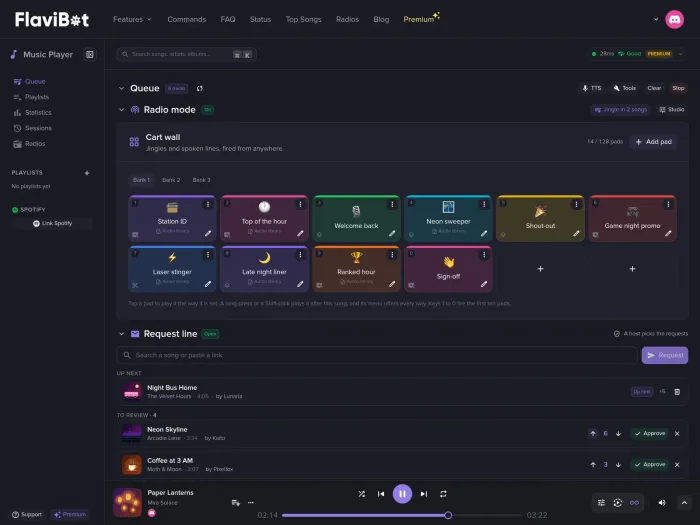
Жива черга в браузері
Шукайте й додавайте треки, перетягуйте для зміни порядку, видаляйте, переходьте до будь-якого треку, перемотуйте, перетягуючи смугу прогресу. Усе оновлюється в реальному часі разом із тим, що чує ваш сервер.
Плейлисти, радіо та минулі сеанси
Ваші збережені плейлисти й плейлисти Spotify, той самий каталог станцій, що й у /radios, те, що грало на сервері, і минулі сеанси, які можна знову додати в чергу.
Фільтри й синхронізовані тексти
Бічна панель містить аудіофільтри, інша показує текст рядок за рядком, коли він є, а меню «Інструменти» містить масові дії, як-от видалення дублікатів.
Він сам знаходить ваш сеанс
Програвач відкриває сеанс голосового каналу, у якому ви перебуваєте. Виконайте /music-panel, щоб отримати посилання, а якщо ніхто не запустив музику, це зробить кнопка «Підключити бота».
Повна документація
Кожне налаштування пояснено крок за кроком.
Слеш-команди
Слеш-команди, які ви використовуватимете з цією функцією в Discord.
/music-panel
Питання про Музичний вебпрогравач
Як відкрити вебпрогравач?
Виконайте /music-panel, щоб отримати посилання, натисніть назву «Зараз грає» в оголошенні чи на панелі керування музикою або перейдіть на flavibot.xyz/music-player. Потрібно увійти через Discord.
Чому вебпрогравач не знаходить мій сеанс?
Потрібні три речі: ви ввійшли й є учасником сервера, ви в голосовому каналі, і це той самий голосовий канал, що й у бота. Сторінка підкаже, чого бракує.
Чи може сервер вимкнути вебпрогравач?
Так. Перемикач «Вебпрогравач» у розділі «Керування відтворенням» на сторінці налаштувань музики увімкнено за замовчуванням. Якщо його вимкнути, учасникам цього сервера повідомлятиметься, що вебпрогравач вимкнено.
Схожі функції
- Музичний програвачМузичний програвач FlaviBot підтримує Spotify, Apple Music, Deezer, Tidal, Amazon Music і радіостанції, зі спільною чергою, збереженими плейлистами й аудіофільтрами.
- Режим DJРежим DJ у FlaviBot визначає, хто може вмикати, пропускати, зупиняти музику чи змінювати гучність, з параметрами «Дозволити», «Заборонити» й «Успадкувати» для учасника, ролі та всіх.
Готові спробувати?
Додайте FlaviBot на свій сервер і почніть користуватися цією функцією безкоштовно.
Додати в Discord