Player de música na web
O player web é uma interface no navegador para a sessão de música que está tocando no seu servidor, em flavibot.xyz/music-player. Entre com o Discord, conecte-se ao mesmo canal de voz que o FlaviBot e o player abrirá essa sessão automaticamente; se ninguém tiver iniciado a música, o botão Connect Bot faz isso. A partir daí, você pode buscar e adicionar faixas à fila, reordená-la arrastando, avançar na música, mudar o volume, aplicar filtros e acompanhar as letras sincronizadas. Ele segue as mesmas regras de DJ Mode, votação e Premium dos comandos.
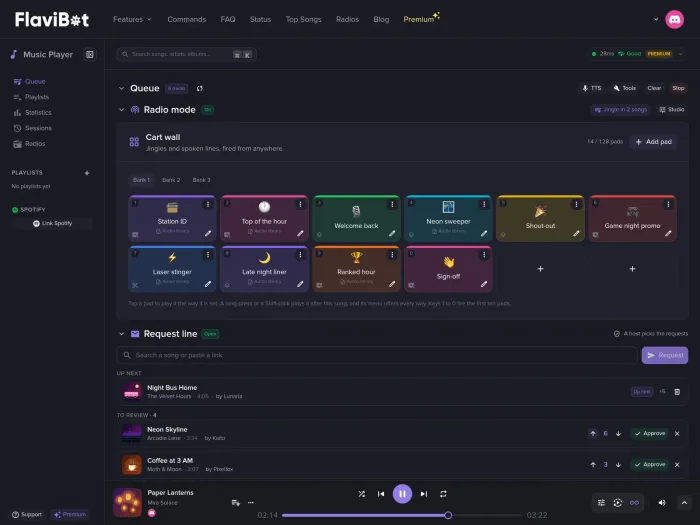
Fila ao vivo no navegador
Busque e adicione faixas, arraste para reordenar, remova, pule para qualquer faixa e avance arrastando a barra de progresso. Tudo é atualizado em tempo real com o que seu servidor está ouvindo.
Playlists, rádios e sessões anteriores
Suas playlists salvas e as do Spotify, o mesmo catálogo de estações de /radios, o histórico do que tocou no servidor e sessões anteriores que você pode colocar de volta na fila.
Filtros e letras sincronizadas
Um painel lateral reúne os filtros de áudio; outro acompanha as letras linha a linha quando disponíveis; e o menu Tools traz ações em lote, como remover duplicatas.
Encontra sua sessão automaticamente
O player abre a sessão do canal de voz em que você está. Use /music-panel para obter o link; se ninguém tiver iniciado a música, o botão Connect Bot faz isso.
Documentação completa
Cada configuração explicada passo a passo.
Comandos slash
Os comandos slash que você usará com este recurso no Discord.
/music-panel
Dúvidas sobre Player de música na web
Como abro o player web?
Use /music-panel para obter o link, clique no título da música atual em um anúncio ou no painel de controle, ou acesse flavibot.xyz/music-player. Você precisa estar conectado ao Discord.
Por que o player web não encontra minha sessão?
Ele precisa de três coisas: você estar conectado e ser membro do servidor, estar em um canal de voz e estar no mesmo canal de voz que o bot. A página informa o que está faltando.
O servidor pode desativar o player web?
Sim. A opção Web Player em Playback Controls, na página de configurações de Música, vem ativada por padrão. Quando desativada, os membros desse servidor são informados de que o player web está desativado.
Recursos relacionados
- Player de músicaO player de música do FlaviBot é compatível com Spotify, Apple Music, Deezer, Tidal, Amazon Music e estações de rádio, com fila compartilhada, playlists salvas e filtros de áudio.
- Modo DJO Modo DJ do FlaviBot controla quem pode tocar, pular, parar ou mudar o volume, com permissões Permitir, Negar e Herdar definidas por membro, cargo ou para todos.
Quer experimentar?
Adicione o FlaviBot ao seu servidor e comece a usar este recurso gratuitamente.
Adicionar ao Discord