ウェブ音楽プレーヤー
ウェブプレーヤーは、サーバーで聴いている音楽セッションをブラウザで操作するインターフェースで、flavibot.xyz/music-player にあります。Discordでログインし、FlaviBotと同じボイスチャンネルに参加すると、プレーヤーが自動でそのセッションを開きます。誰も音楽を始めていなければ、「ボットを接続」ボタンで開始できます。そこからトラックを検索してキューに追加したり、ドラッグでキューを並べ替えたり、シークしたり、音量を変えたり、フィルターをかけたり、同期歌詞を追ったりできます。DJモードや投票、Premiumのルールはコマンドと同じです。
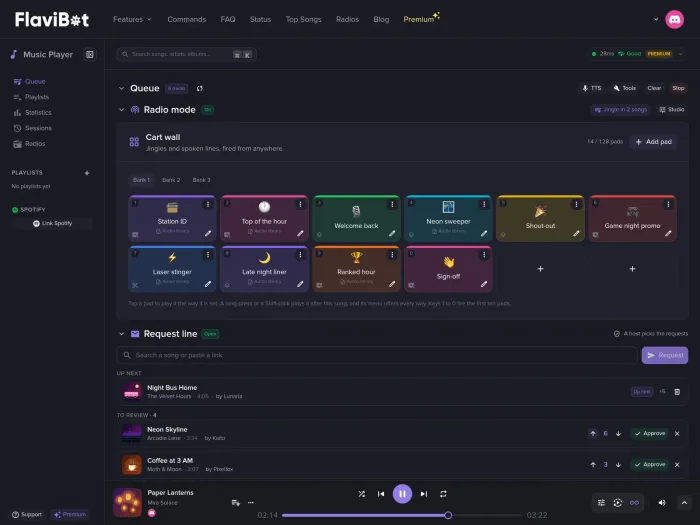
リアルタイムのキューをブラウザで
トラックの検索と追加、ドラッグでの並べ替え、削除、任意のトラックへのジャンプ、進行状況バーのドラッグでのシーク。すべてがサーバーで流れている音とリアルタイムで同期します。
プレイリスト、ラジオ、過去のセッション
保存したプレイリストとSpotifyのプレイリスト、/radios と同じ局のカタログ、サーバーで再生された曲、キューに再投入できる過去のセッション。
フィルターと同期歌詞
サイドパネルにはオーディオフィルターが、別のパネルには歌詞がある場合に1行ずつ表示され、「ツール」メニューには重複の削除などの一括操作があります。
セッションを自動で検出
プレーヤーは、あなたがいるボイスチャンネルのセッションを開きます。/music-panel でリンクを取得でき、誰も音楽を始めていなければ「ボットを接続」ボタンで開始できます。
完全なドキュメント
すべての設定をステップごとに解説しています。
スラッシュコマンド
Discordでこの機能に使うスラッシュコマンドです。
/music-panel
ウェブ音楽プレーヤーについての質問
ウェブプレーヤーはどうやって開きますか?
/music-panel でリンクを取得するか、アナウンスやコントローラーパネルの再生中のタイトルをクリックするか、flavibot.xyz/music-player にアクセスしてください。Discordでログインしている必要があります。
ウェブプレーヤーがセッションを見つけられないのはなぜですか?
3つの条件が必要です: ログインしていてサーバーのメンバーであること、ボイスチャンネルにいること、そしてそれがボットと同じボイスチャンネルであること。足りない条件はページに表示されます。
サーバーでウェブプレーヤーをオフにできますか?
はい。音楽設定ページの「再生コントロール」にある「ウェブプレーヤー」のスイッチは、デフォルトでオンです。オフにすると、そのサーバーのメンバーにはウェブプレーヤーが無効であると表示されます。
試してみませんか?
FlaviBotをサーバーに追加して、この機能を無料で使い始めましょう。
Discordに追加