वेब म्यूज़िक प्लेयर
वेब प्लेयर उस म्यूज़िक सेशन के लिए एक ब्राउज़र इंटरफ़ेस है जिसे आपका सर्वर सुन रहा है, flavibot.xyz/music-player पर। Discord से साइन इन करें, FlaviBot वाले वॉइस चैनल में ही जुड़ें, और प्लेयर वह सेशन अपने-आप खोल देता है; अगर किसी ने म्यूज़िक शुरू नहीं किया है, तो बॉट कनेक्ट करें बटन यह कर देता है। वहां से आप ट्रैक सर्च करके कतार में लगाते हैं, खींचकर कतार का क्रम बदलते हैं, आगे-पीछे जाते हैं, वॉल्यूम बदलते हैं, फ़िल्टर लगाते हैं और सिंक किए गए लिरिक्स देखते हैं। यह कमांड जैसे ही DJ मोड और वोट या Premium नियमों का पालन करता है।
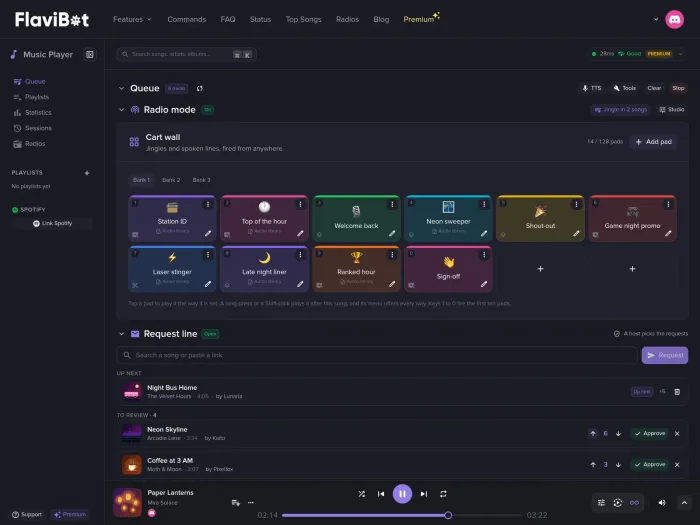
ब्राउज़र में लाइव कतार
ट्रैक सर्च करें और जोड़ें, क्रम बदलने के लिए खींचें, हटाएं, किसी भी ट्रैक पर जाएं, प्रोग्रेस बार खींचकर आगे-पीछे जाएं। आपका सर्वर जो सुनता है उसके साथ सब कुछ रियल टाइम में अपडेट होता है।
प्लेलिस्ट, रेडियो और पिछले सेशन
आपकी सेव की गई प्लेलिस्ट और आपकी Spotify प्लेलिस्ट, /radios जैसा ही स्टेशन कैटलॉग, सर्वर पर क्या चला है, और पिछले सेशन जिन्हें आप फिर से कतार में चला सकते हैं।
फ़िल्टर और सिंक किए गए लिरिक्स
एक साइड पैनल में ऑडियो फ़िल्टर होते हैं, दूसरा लिरिक्स उपलब्ध होने पर लाइन दर लाइन दिखाता है, और टूल्स मेन्यू में डुप्लिकेट हटाने जैसी एक साथ होने वाली कार्रवाइयां होती हैं।
यह आपका सेशन खुद ढूंढ लेता है
प्लेयर उस वॉइस चैनल का सेशन खोलता है जिसमें आप हैं। लिंक के लिए /music-panel चलाएं, और अगर किसी ने म्यूज़िक शुरू नहीं किया है तो बॉट कनेक्ट करें बटन यह कर देता है।
पूरा डॉक्यूमेंटेशन
हर सेटिंग की स्टेप-बाय-स्टेप व्याख्या।
स्लैश कमांड
Discord पर इस फ़ीचर के साथ आप जो स्लैश कमांड इस्तेमाल करेंगे।
/music-panel
वेब म्यूज़िक प्लेयर के बारे में सवाल
मैं वेब प्लेयर कैसे खोलूं?
लिंक के लिए /music-panel चलाएं, किसी घोषणा या कंट्रोलर पैनल पर अभी चल रहा शीर्षक क्लिक करें, या flavibot.xyz/music-player पर जाएं। आपको Discord से साइन इन होना ज़रूरी है।
वेब प्लेयर मेरा सेशन क्यों नहीं ढूंढ पाता?
इसके लिए तीन चीज़ें चाहिए: आप साइन इन हैं और सर्वर के सदस्य हैं, आप किसी वॉइस चैनल में हैं, और वह बॉट वाला ही वॉइस चैनल है। पेज बताता है कि कौन सी चीज़ कम है।
क्या कोई सर्वर वेब प्लेयर बंद कर सकता है?
हां। म्यूज़िक सेटिंग्स पेज पर प्लेबैक कंट्रोल के अंदर वेब प्लेयर स्विच डिफ़ॉल्ट रूप से चालू होता है। बंद करने पर उस सर्वर के सदस्यों को बताया जाता है कि वेब प्लेयर बंद है।
संबंधित फ़ीचर
- म्यूज़िक प्लेयरFlaviBot का म्यूज़िक प्लेयर Spotify, Apple Music, Deezer, Tidal, Amazon Music और रेडियो स्टेशन सपोर्ट करता है, साझा कतार, सेव की गई प्लेलिस्ट और ऑडियो फ़िल्टर के साथ।
- DJ मोडFlaviBot का DJ मोड तय करता है कि कौन चला, स्किप, रोक या वॉल्यूम बदल सकता है, हर सदस्य, हर रोल और सभी के लिए अनुमति दें, अस्वीकार करें और इनहेरिट सेट करके।
इसे आज़माने के लिए तैयार हैं?
FlaviBot को अपने सर्वर में जोड़ें और यह फ़ीचर मुफ़्त में इस्तेमाल करना शुरू करें।
Discord में जोड़ें