Webový hudební přehrávač
Webový přehrávač je rozhraní v prohlížeči pro hudební sezení, které tvůj server poslouchá, na flavibot.xyz/music-player. Přihlas se přes Discord, připoj se do stejného hlasového kanálu jako FlaviBot a přehrávač to sezení otevře sám; pokud hudbu nikdo nespustil, udělá to tlačítko Připojit bota. Pak můžeš hledat a řadit skladby do fronty, měnit pořadí fronty přetažením, přetáčet, měnit hlasitost, používat filtry a sledovat synchronizované texty. Řídí se stejnými pravidly režimu DJ, hlasování a Premium jako příkazy.
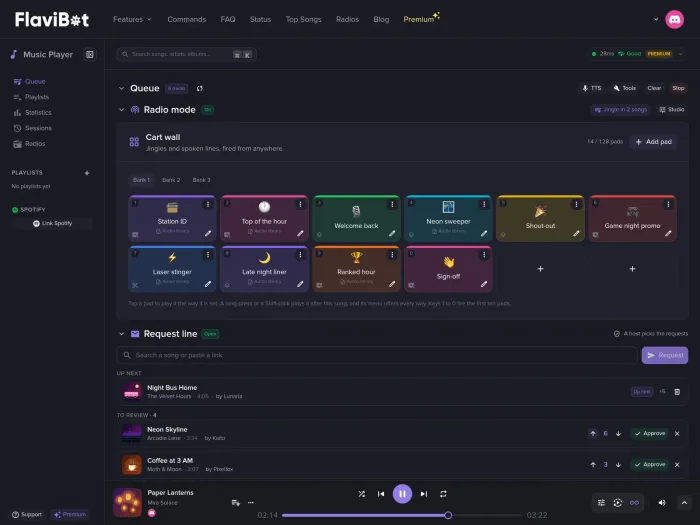
Živá fronta v prohlížeči
Hledej a přidávej skladby, přetažením měň pořadí, odebírej, skoč na libovolnou skladbu, přetáčej tažením ukazatele postupu. Vše se v reálném čase aktualizuje podle toho, co tvůj server slyší.
Playlisty, rádia a minulá sezení
Tvé uložené playlisty a playlisty ze Spotify, stejný katalog stanic jako /radios, co se na serveru hrálo, a minulá sezení, která můžeš znovu přidat do fronty.
Filtry a synchronizované texty
Boční panel nese zvukové filtry, další sleduje text řádek po řádku, když existuje, a menu Nástroje obsahuje hromadné akce jako odebrání duplicit.
Najde tvé sezení sám
Přehrávač otevře sezení hlasového kanálu, ve kterém jsi. Spusť /music-panel pro odkaz, a pokud hudbu nikdo nespustil, udělá to tlačítko Připojit bota.
Úplná dokumentace
Každé nastavení vysvětlené krok za krokem.
Slash příkazy
Slash příkazy, které s touto funkcí na Discordu použiješ.
/music-panel
Otázky k funkci Webový hudební přehrávač
Jak otevřu webový přehrávač?
Spusť /music-panel pro odkaz, klikni na název Právě hraje v oznámení nebo na panelu ovladače, nebo jdi na flavibot.xyz/music-player. Musíš být přihlášený přes Discord.
Proč webový přehrávač nenajde mé sezení?
Potřebuje tři věci: jsi přihlášený a jsi členem serveru, jsi v hlasovém kanálu a je to stejný hlasový kanál jako bot. Stránka ti řekne, co chybí.
Může server webový přehrávač vypnout?
Ano. Přepínač Webový přehrávač v části Ovládání přehrávání na stránce Nastavení hudby je ve výchozím stavu zapnutý. Když je vypnutý, členové serveru se dozví, že je webový přehrávač vypnutý.
Související funkce
- Hudební přehrávačHudební přehrávač FlaviBota podporuje Spotify, Apple Music, Deezer, Tidal, Amazon Music a rádiové stanice, se sdílenou frontou, uloženými playlisty a zvukovými filtry.
- Režim DJRežim DJ ve FlaviBotu rozhoduje, kdo smí pouštět, přeskakovat, zastavovat nebo měnit hlasitost, s volbami Povolit, Zakázat a Zdědit pro členy, role i všechny.
Chceš to vyzkoušet?
Přidej FlaviBot na svůj server a začni tuto funkci používat zdarma.
Přidat na Discord