مشغّل الموسيقى على الويب
مشغّل الويب واجهة في المتصفح لجلسة الموسيقى التي يستمع إليها سيرفرك، على flavibot.xyz/music-player. سجّل الدخول عبر Discord، وانضم إلى القناة الصوتية نفسها التي فيها FlaviBot، وسيفتح المشغّل تلك الجلسة تلقائيًا؛ وإذا لم يبدأ أحد الموسيقى، يقوم زر توصيل البوت بذلك. من هناك تبحث عن المقاطع وتضيفها إلى قائمة الانتظار، وتعيد ترتيبها بالسحب، وتتنقل في المقطع، وتغيّر مستوى الصوت، وتطبّق الفلاتر وتتابع الكلمات المتزامنة. ويتبع قواعد وضع DJ والتصويت أو Premium نفسها التي تتبعها الأوامر.
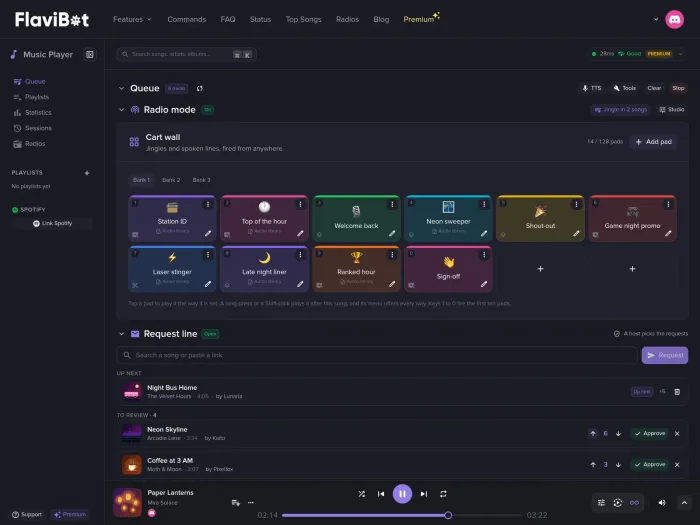
قائمة الانتظار المباشرة في المتصفح
ابحث عن المقاطع وأضفها، اسحب لإعادة الترتيب، أزل، انتقل إلى أي مقطع، وتنقّل بسحب شريط التقدم. كل شيء يتحدث في الوقت الفعلي مع ما يسمعه سيرفرك.
قوائم التشغيل والإذاعات والجلسات السابقة
قوائم التشغيل المحفوظة وقوائم Spotify الخاصة بك، وكتالوج المحطات نفسه الموجود في /radios، وما شُغِّل في السيرفر، والجلسات السابقة التي يمكنك إعادتها إلى قائمة الانتظار.
الفلاتر والكلمات المتزامنة
لوحة جانبية تضم فلاتر الصوت، وأخرى تتابع الكلمات سطرًا بسطر عند توفرها، وقائمة أدوات تضم الإجراءات الجماعية مثل إزالة المكررات.
يجد جلستك تلقائيًا
يفتح المشغّل جلسة القناة الصوتية التي أنت فيها. شغّل /music-panel للحصول على الرابط، وإذا لم يبدأ أحد الموسيقى يقوم زر توصيل البوت بذلك.
التوثيق الكامل
كل إعداد مشروح خطوة بخطوة.
أوامر السلاش
أوامر السلاش التي ستستخدمها مع هذه الميزة في Discord.
/music-panel
أسئلة حول مشغّل الموسيقى على الويب
كيف أفتح مشغّل الويب؟
شغّل /music-panel للحصول على الرابط، أو انقر على عنوان «يجري الآن تشغيل» في إعلان أو في لوحة التحكم بالموسيقى، أو اذهب إلى flavibot.xyz/music-player. يجب أن تكون مسجّل الدخول عبر Discord.
لماذا لا يجد مشغّل الويب جلستي؟
يحتاج إلى ثلاثة أمور: أن تكون مسجّل الدخول وعضوًا في السيرفر، وأن تكون في قناة صوتية، وأن تكون القناة الصوتية نفسها التي فيها البوت. تخبرك الصفحة بما ينقص.
هل يمكن للسيرفر إيقاف مشغّل الويب؟
نعم. مفتاح مشغّل الويب ضمن عناصر التحكم في التشغيل في صفحة إعدادات الموسيقى مفعّل افتراضيًا. عند إيقافه، يُبلَغ أعضاء ذلك السيرفر بأن مشغّل الويب معطّل.
ميزات ذات صلة
- مشغّل الموسيقىيدعم مشغّل الموسيقى في FlaviBot كلًا من Spotify وApple Music وDeezer وTidal وAmazon Music ومحطات الراديو، مع قائمة انتظار مشتركة وقوائم تشغيل محفوظة وفلاتر صوتية.
- وضع DJيحدد وضع DJ في FlaviBot من يمكنه التشغيل أو التخطي أو الإيقاف أو تغيير مستوى الصوت، مع السماح والرفض والوراثة لكل عضو ولكل رتبة وللجميع.
مستعد لتجربتها؟
أضف FlaviBot إلى سيرفرك وابدأ استخدام هذه الميزة مجانًا.
أضف إلى Discord